O que são Squads?
Squads no DevStats são grupos personalizados de desenvolvedores que permitem rastrear métricas de engenharia no nível da equipe. Você pode usar squads para representar:
- Equipes de produto
- Grupos multifuncionais
- Sub-equipes dentro de um departamento
- Qualquer agrupamento personalizado que se encaixe na sua organização
Squads oferecem uma maneira flexível de filtrar, comparar e analisar métricas para grupos específicos de desenvolvedores, melhorando a visibilidade e a tomada de decisões no nível da equipe.
Adicione Seu Primeiro Squad
- Vá até a seção Squads.
- Clique em Adicionar Squad.
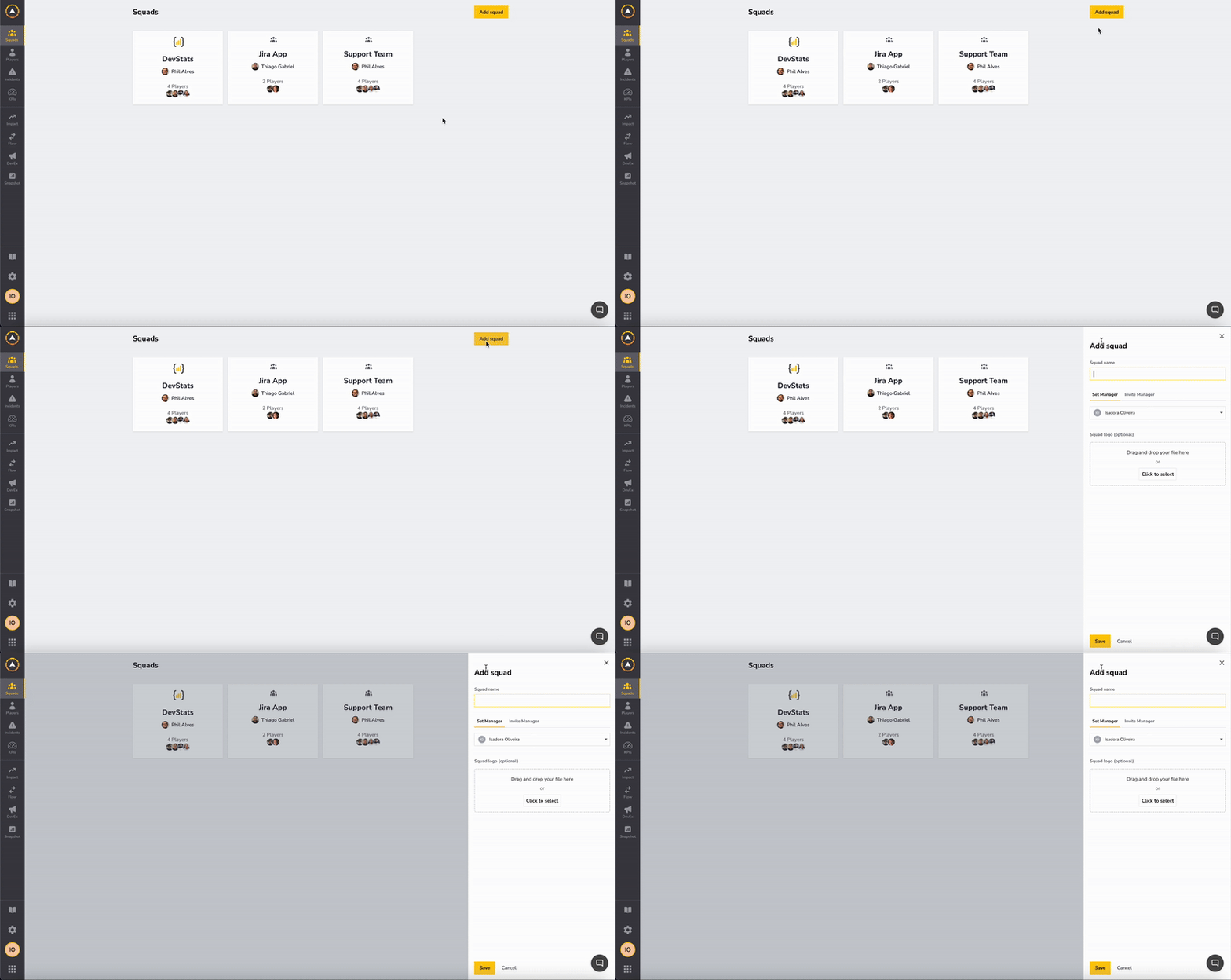
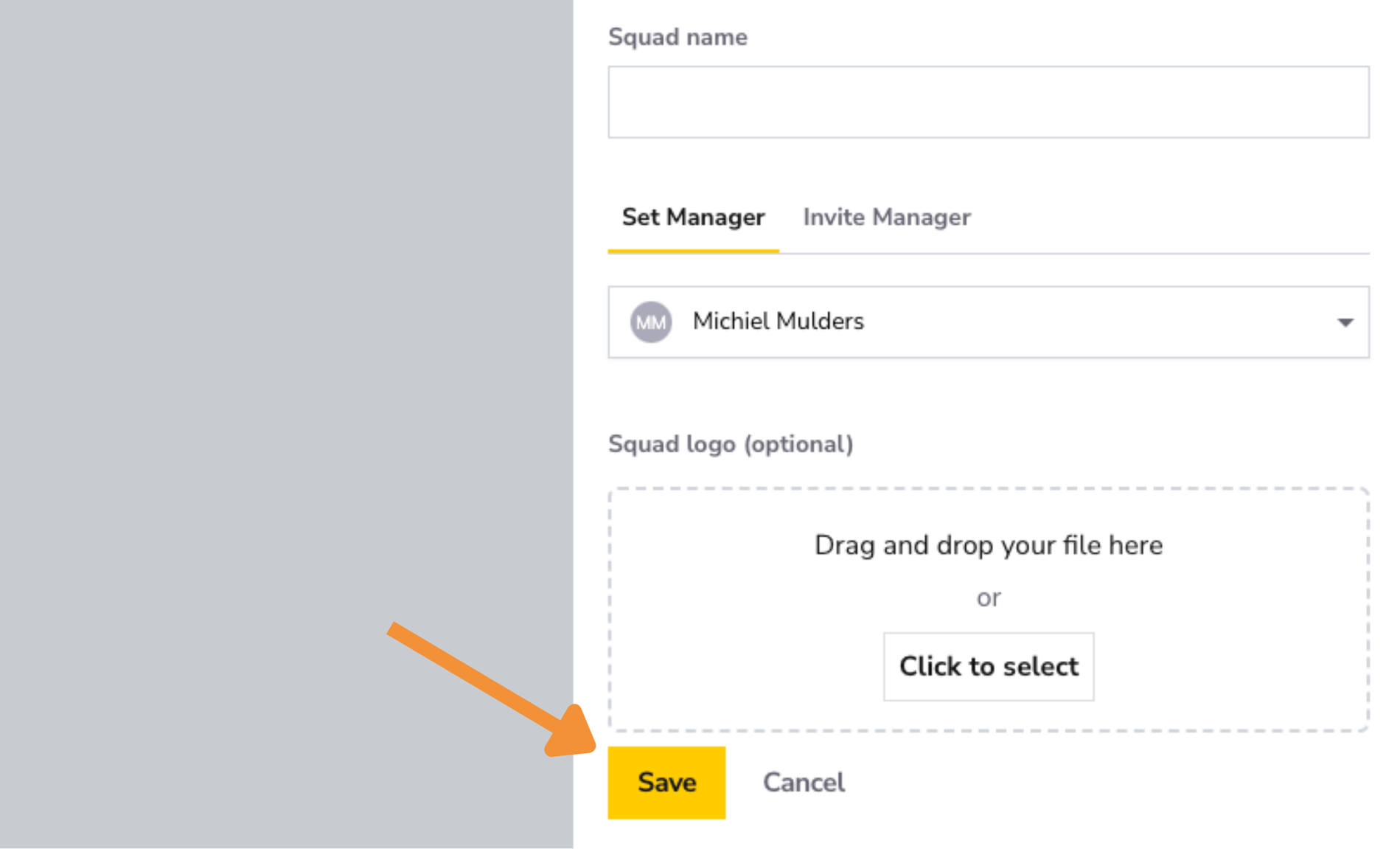
Em seguida, forneça os seguintes detalhes para seu squad:
- Nome do Squad: Digite o nome do seu squad.
- Gerente: Atribua um gerente existente ou convide alguém para assumir este papel.
- Logo do Squad: Faça upload de um logo para seu squad (opcional, mas ajuda na identificação visual).
Próximo passo? Adicionar Integrações
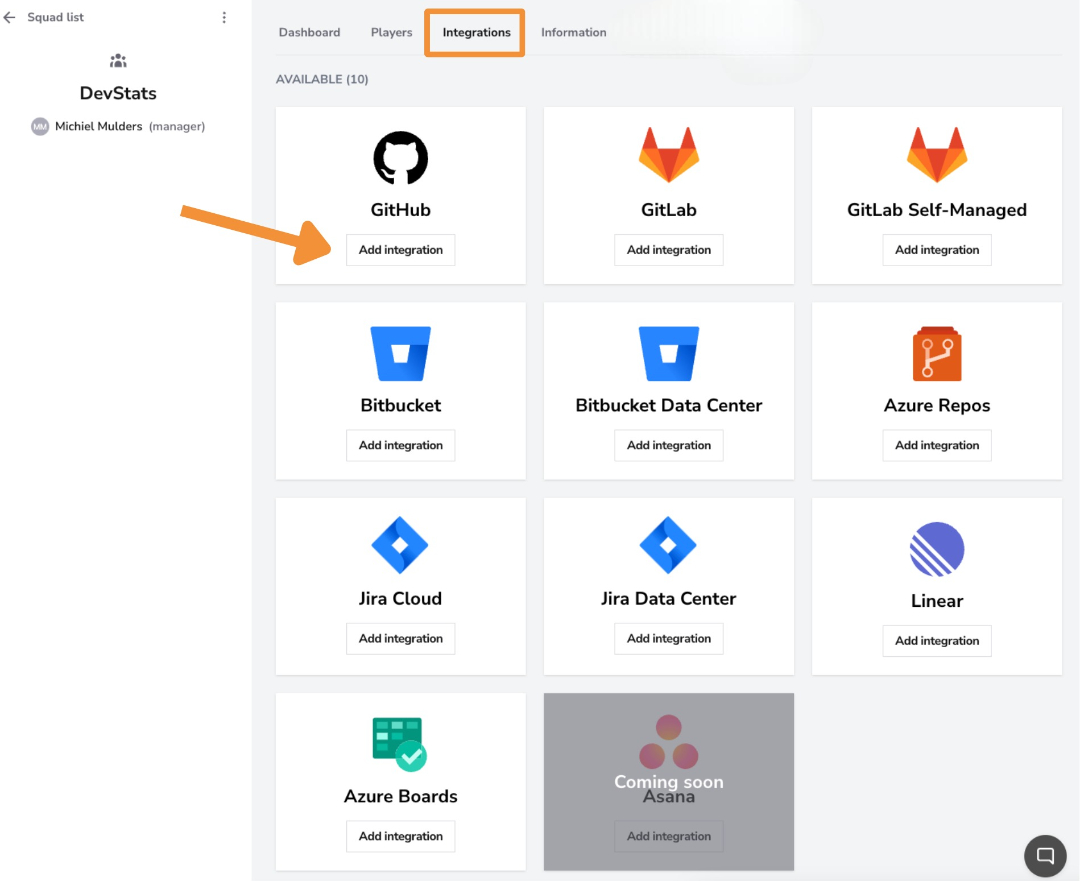
Com o squad criado, abra-o e navegue até a aba Integrações. Aqui, você verá todas as integrações disponíveis que permitem ao DevStats coletar dados para seu squad.
Você pode conectar:
- Sistemas de controle de versão, como repositórios Git
- Ferramentas de gerenciamento de projetos
Todas as integrações estão nas configurações em Integrações do Squad. Selecione a integração que deseja adicionar e um guia rápido explicará como fazer isso.
Após salvar a integração, o DevStats começará a processar seus dados.
O tempo de processamento varia dependendo do tamanho e histórico do seu repositório e pode levar de uma hora a mais de um dia.
FAQ
Como Mover um Player de um Squad para Outro?
Um player pode estar em dois ou mais squads simultaneamente!
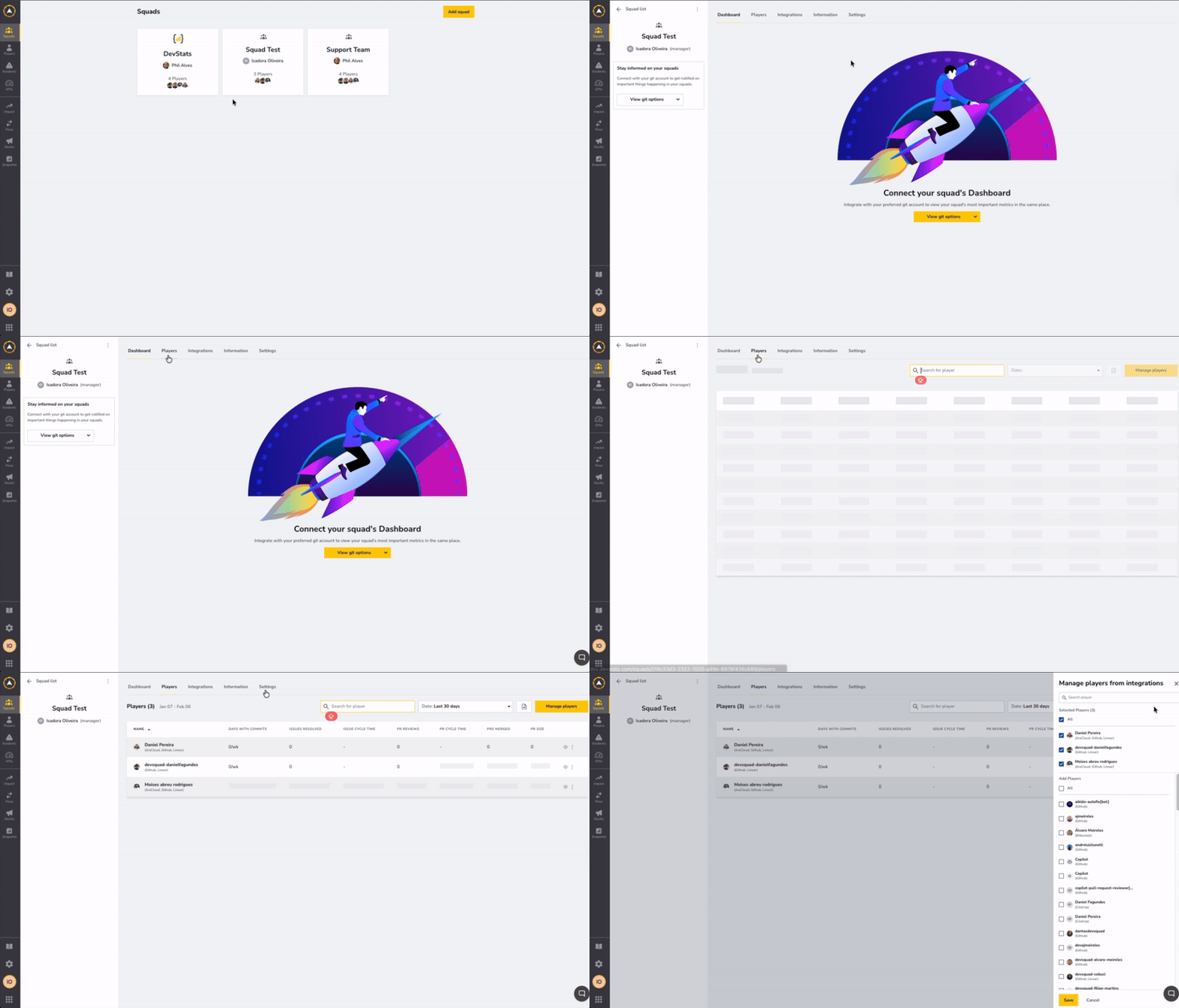
Passo 1: Acessar a Página de Players do Squad
- Navegue até o squad em que o player está atualmente
- Clique no botão "Gerenciar players"
Passo 2: Remover Player do Squad Atual
- Na barra lateral de gerenciamento de players, pesquise e desmarque o player que deseja mover
- Clique em "Salvar" para removê-lo do squad atual
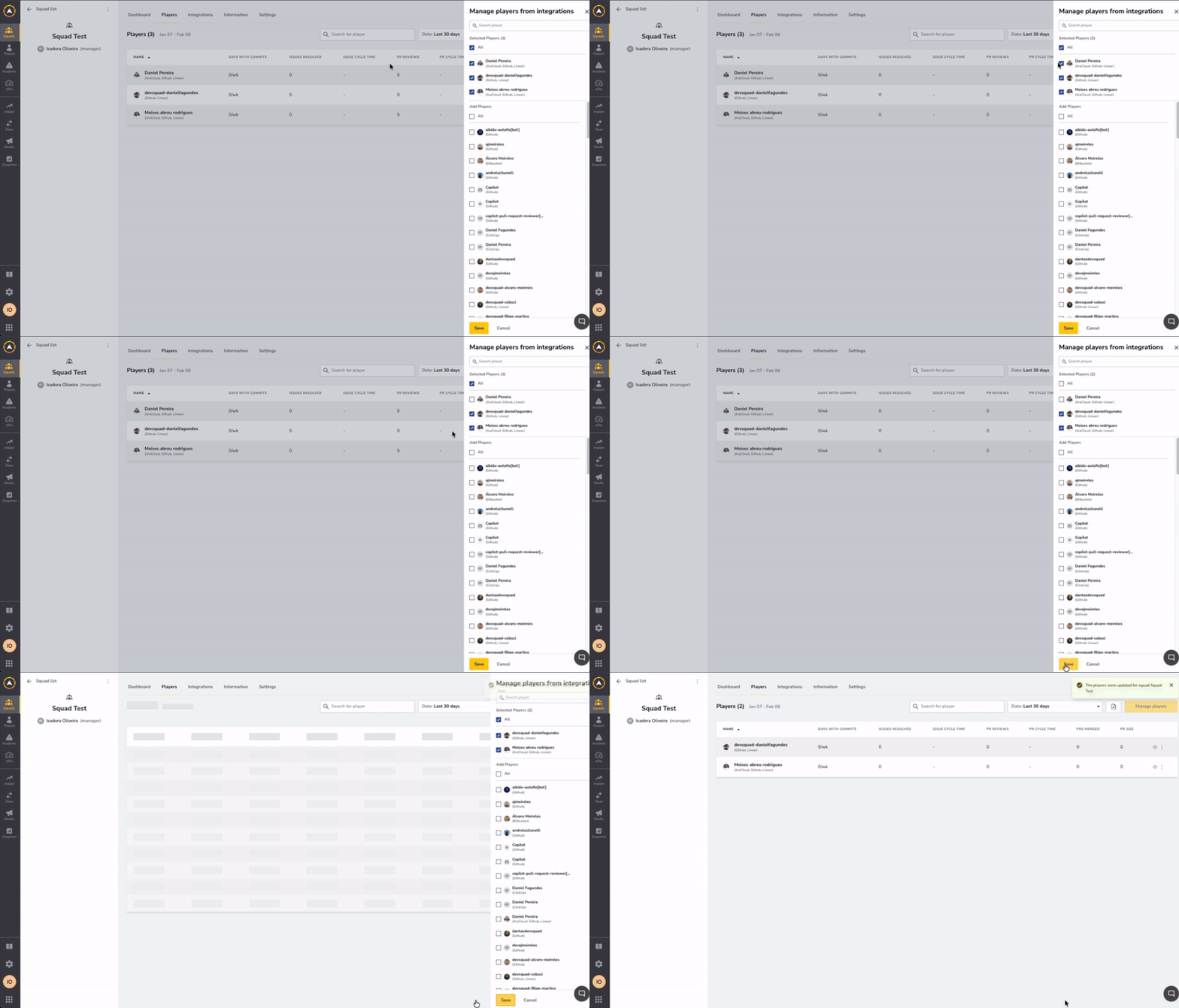
Passo 3: Adicionar Player ao Novo Squad
- Navegue até a página de players do squad de destino
- Clique em "Gerenciar players"
- Pesquise e marque o player que deseja adicionar
- Clique em "Salvar" para adicioná-lo ao novo squad
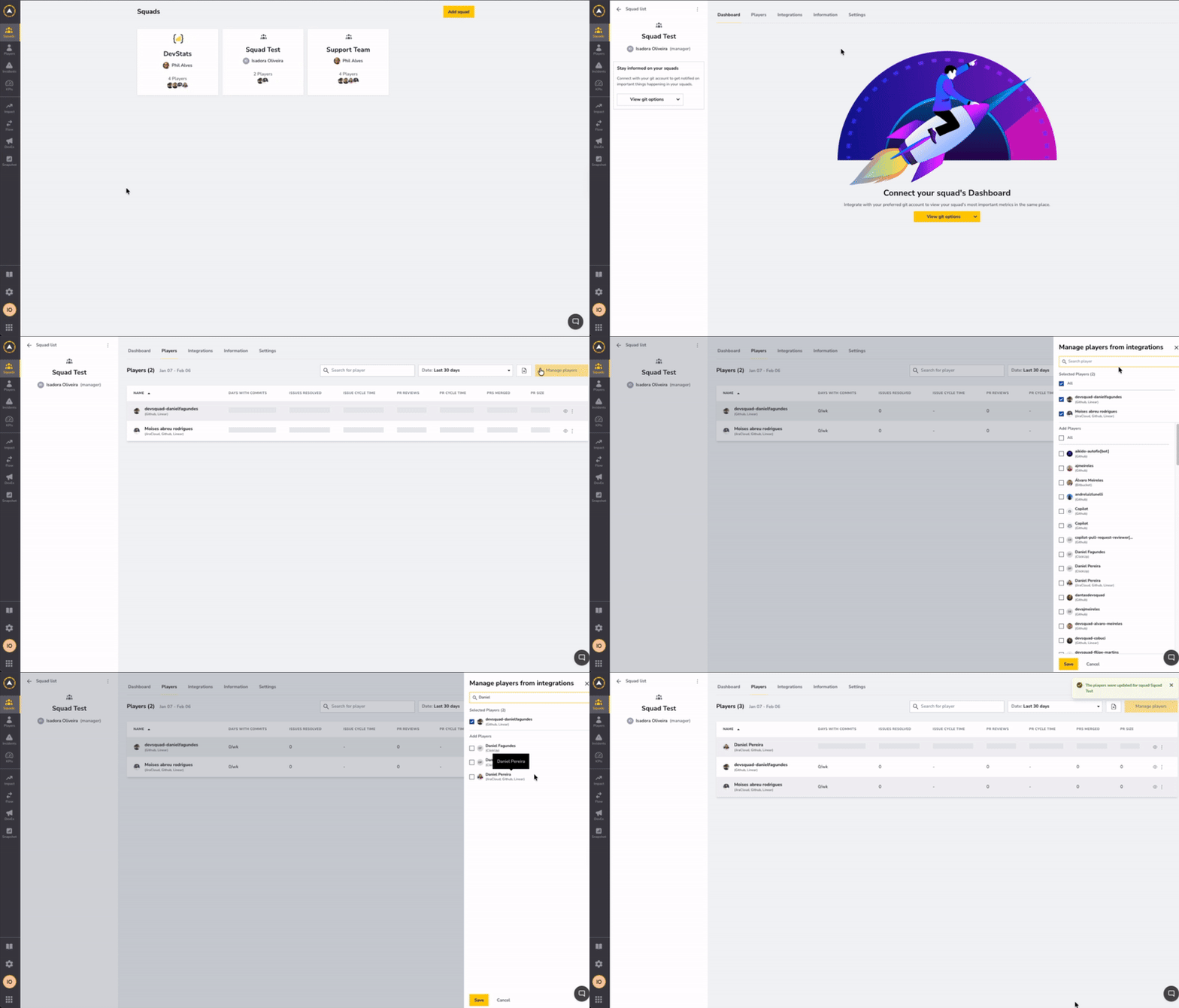
Como Recuperar ou Adicionar um Player que Não Apareceu Durante o Processo de Integração?
Cenário 1: Player está em um Novo Repositório que Não Foi Integrado
O player pode ser novo e seu repositório ainda não foi integrado.
Solução: Integre o novo repositório para tornar o player disponível.
Cenário 2: Player está Desabilitado
Verificar Status do Player
O player pode estar desabilitado na tabela pivô squad-colaborador.
Reabilitar o Player
- Navegue até o squad.
- Clique na aba Players.
- Selecione Gerenciar players e pesquise pelo player desabilitado.
- Marque o player.
- Clique em Salvar.
Cenário 3: Repositório com Credenciais Expiradas
O repositório em que o player está trabalhando tem credenciais expiradas e não está aparecendo.
Solução: Navegue até Configurações → Repositórios e clique no ícone de escudo para reautorizar o repositório do squad.
