Bem-vindo ao DevStats. Este guia apresenta tudo o que você precisa para ter seus primeiros insights funcionando: desde a criação do seu squad até a exploração dos seus dashboards.
✅ Pré-requisitos
Antes de começar, certifique-se de ter:
- Uma conta em um provedor Git compatível: GitHub, GitLab, GitLab Self-Managed, Bitbucket, Bitbucket Data Center ou Azure Repos.
- Acesso a um repositório com alguma atividade de desenvolvimento: quanto mais histórico disponível, mais ricos serão seus dashboards.
- Permissões para autenticar o DevStats nas plataformas escolhidas.
Passo 1: Cadastre-se
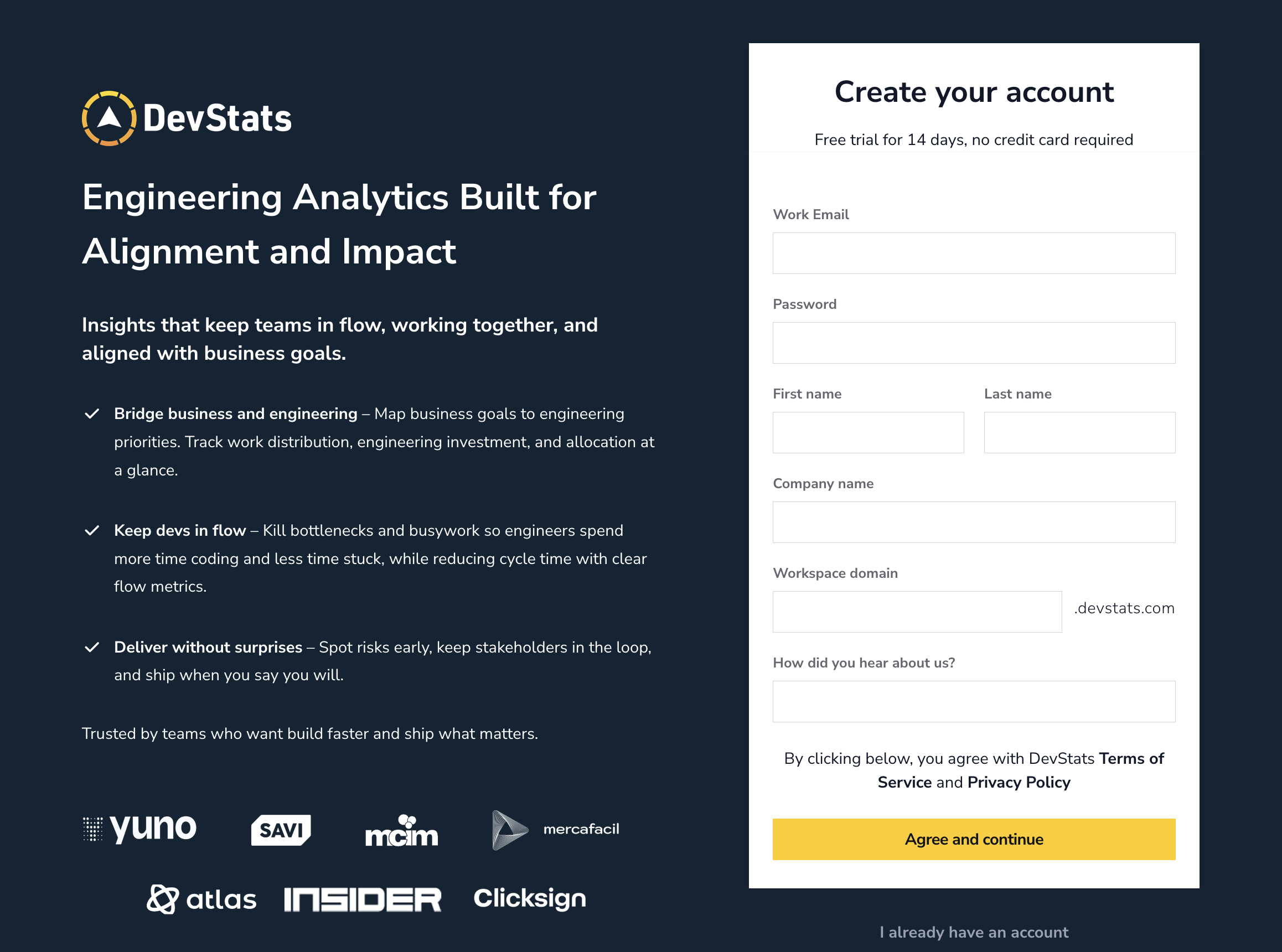
Acesse a página inicial do DevStats, clique em Cadastrar e siga as instruções para registrar e verificar sua conta.
Passo 2: Crie Seu Primeiro Squad
Um Squad é a unidade central do DevStats. Ele representa sua equipe de desenvolvimento (ou um subconjunto dela) e define quais desenvolvedores e repositórios são monitorados.
Para criar um squad:
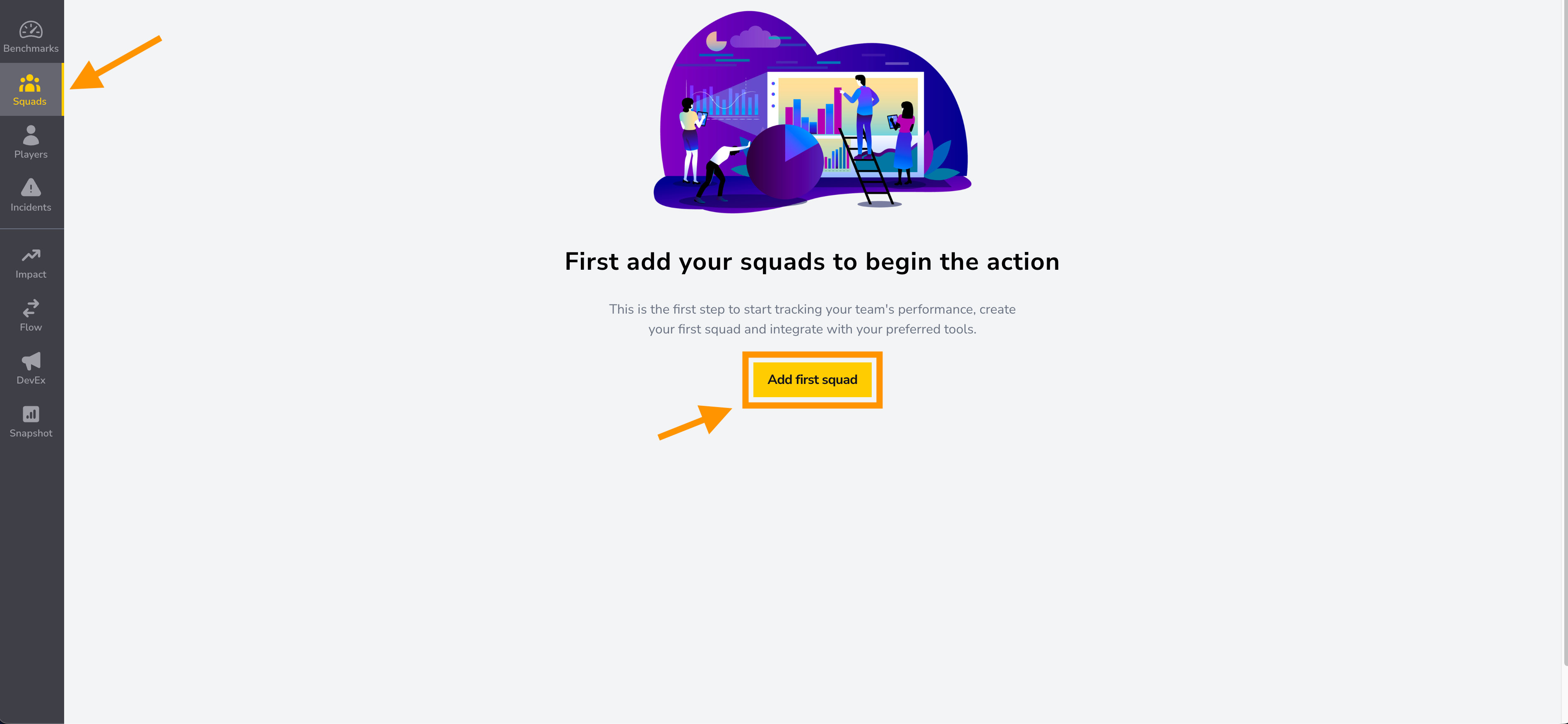
- Acesse a página Squads no seu dashboard.
- Clique em Add first squad.
- Digite um Squad name. Você também pode importar repositórios e projetos agora ou adicioná-los depois pela página Integrations do squad.
- Clique em Create squad.
Passo 3: Conecte Suas Fontes de Dados
Com o squad criado, é hora de trazer os dados. O DevStats suporta três tipos de integrações — conecte quantas forem aplicáveis à sua equipe para ter uma visão mais completa.
🔗 Provedor Git
Conecte sua plataforma de código-fonte para que o DevStats possa rastrear pull requests, commits, cycle time e atividade de deploy.
| Provedor | Documentação |
|---|---|
| GitHub | Ver guia |
| GitLab | Ver guia |
| GitLab Self-Managed | Ver guia |
| Bitbucket | Ver guia |
| Bitbucket Data Center | Ver guia |
| Azure Repos | Ver guia |
Para instruções específicas de cada provedor, consulte o guia correspondente acima.
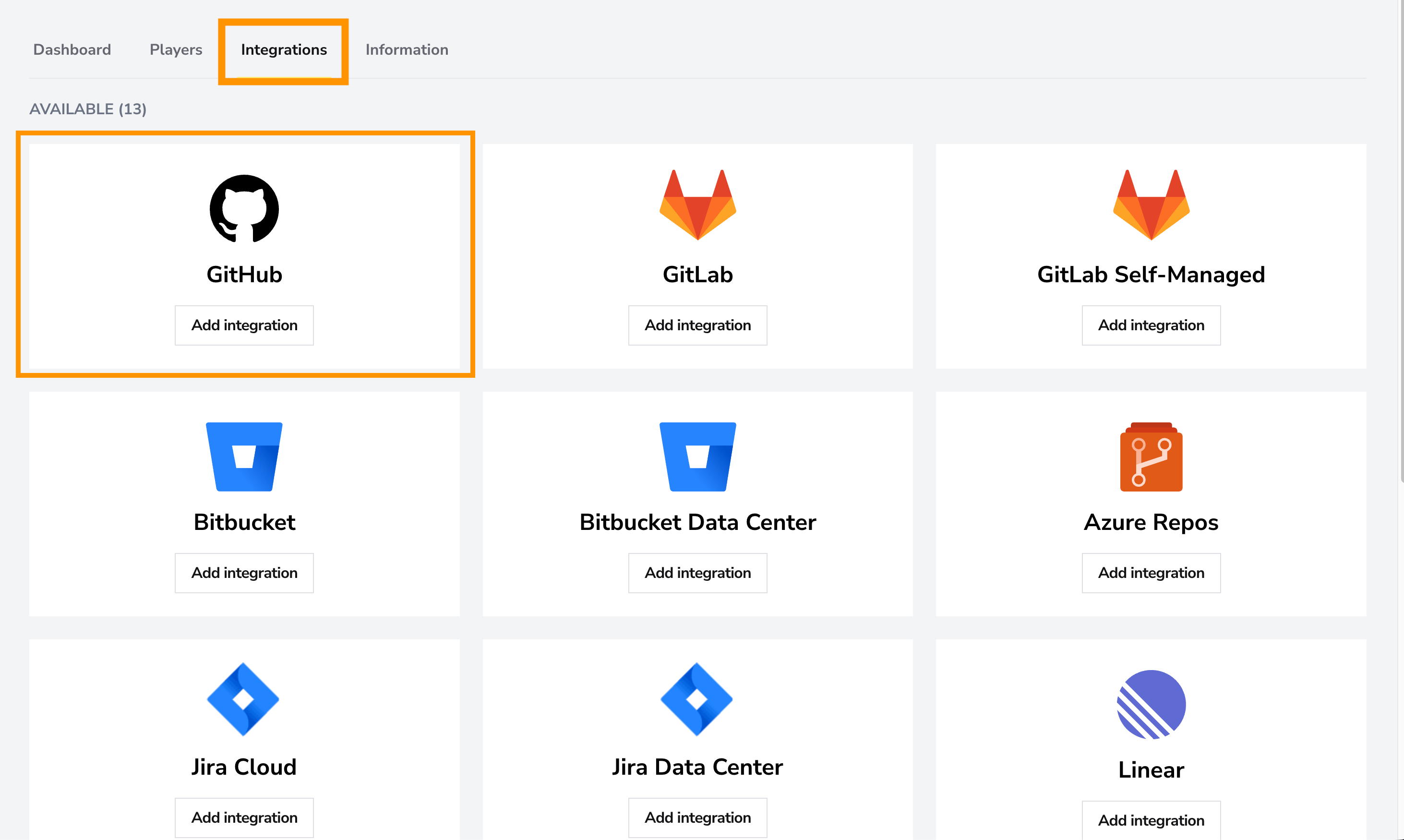
- Abra a página Integrations do seu squad.
- Escolha um provedor Git e clique em Add integration.
- Siga o fluxo de autorização do provedor, selecione os repositórios que deseja monitorar e clique em Save integration.
Após a conexão, o DevStats começará a importar seus dados históricos. Isso pode levar de alguns minutos a alguns dias, dependendo do tamanho do repositório. Você receberá um email quando seus dashboards estiverem prontos.
📋 Issue Tracker
Conectar um issue tracker permite que o DevStats leia labels de tickets, estados de issues e dados de cycle time — melhorando significativamente a precisão das suas métricas.
| Tracker | Documentação |
|---|---|
| Jira Cloud | Ver guia |
| Jira Data Center | Ver guia |
| Linear | Ver guia |
| Azure Boards | Ver guia |
| GitHub Projects | Ver guia |
| ClickUp | Ver guia |
Na página Integrations do squad, escolha seu issue tracker, clique em Add integration e siga o guia específico do provedor indicado acima.
🤖 Ferramentas de IA (Opcional)
Conecte suas ferramentas de IA para rastrear o uso e medir o impacto na produtividade da sua equipe.
| Ferramenta | Documentação |
|---|---|
| GitHub Copilot | Ver guia |
| Claude | Ver guia |
Passo 4: Explore Seus Dashboards
Assim que os dados começarem a chegar, seus dashboards serão preenchidos automaticamente. Estas são as principais áreas para começar:
- PR Cycle Time: Entenda com que rapidez seus pull requests passam da criação ao deploy.
- Deploy Frequency: Meça com que frequência sua equipe faz deploy de código.
- Issue Cycle Time: Acompanhe a eficiência da resolução de tarefas.