Gerando Suas Credenciais MCP
O acesso ao MCP requer um trial ativo, uma assinatura Enterprise ativa ou habilitação específica para o seu workspace. Você deve ter o papel Owner, Admin ou Member; os papéis Viewer e Collaborator não podem acessar o MCP.
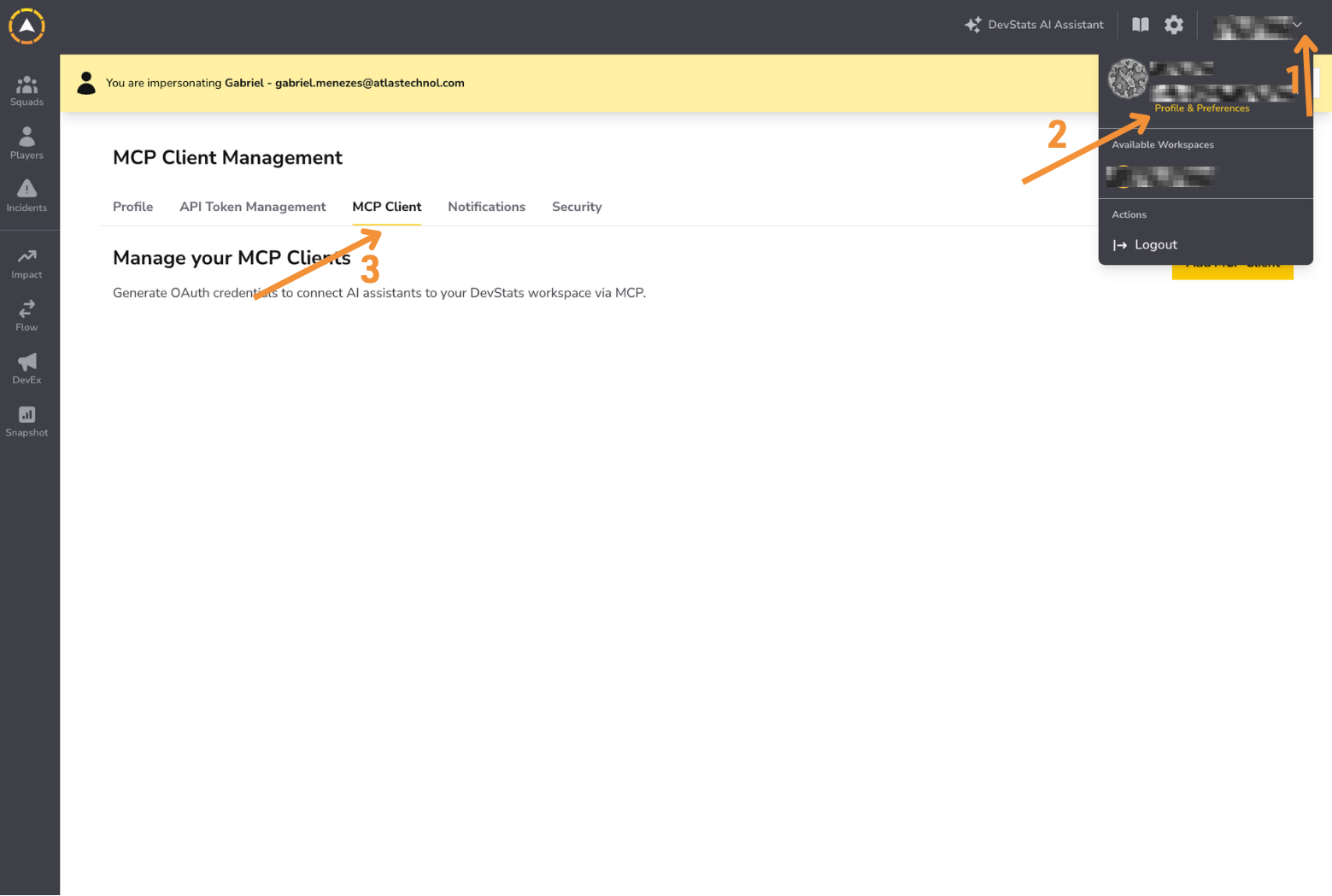
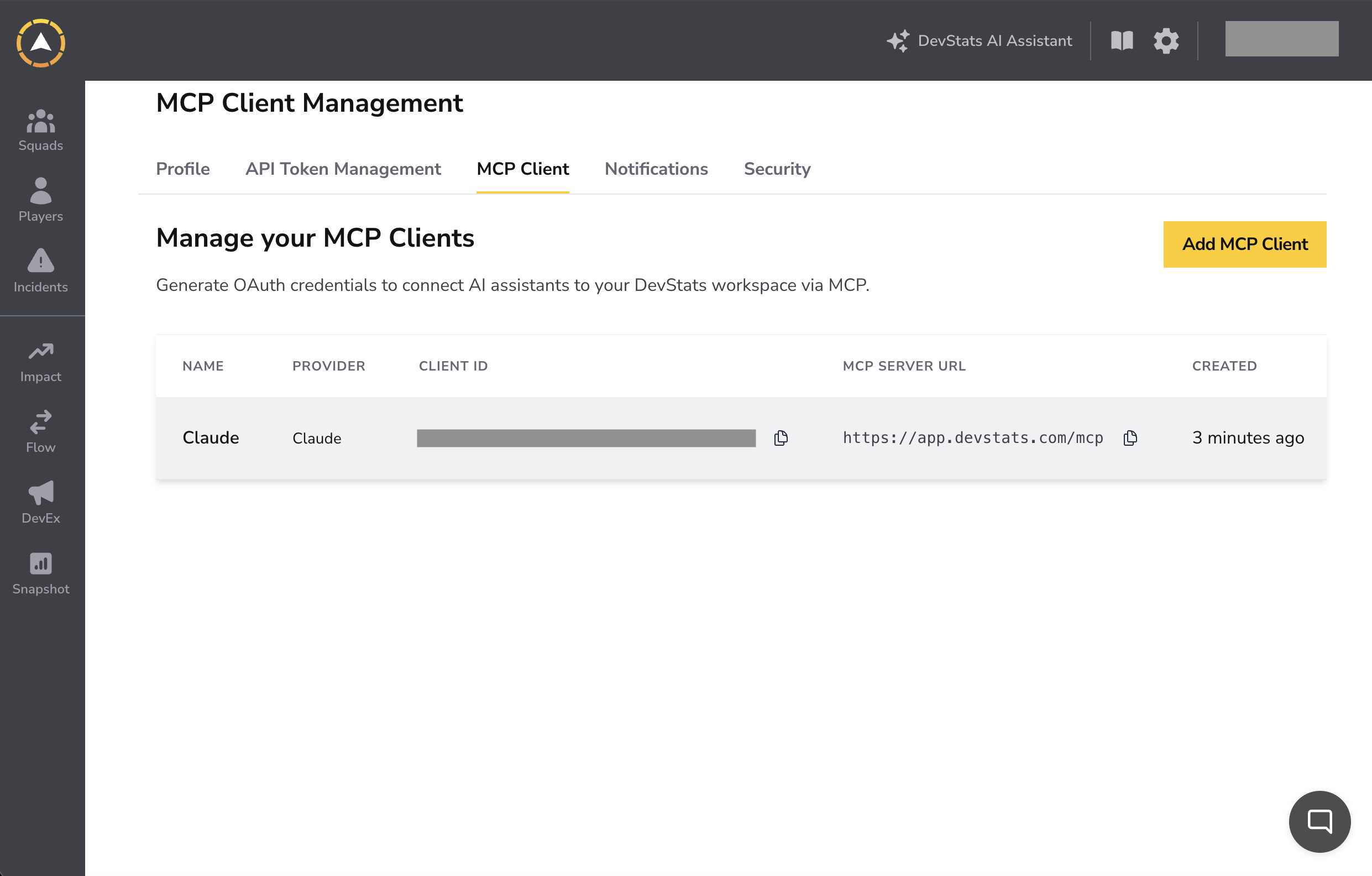
Passo 1: Clique no seu perfil no canto superior direito e vá em Profile & Preferences. Clique na aba MCP Client.
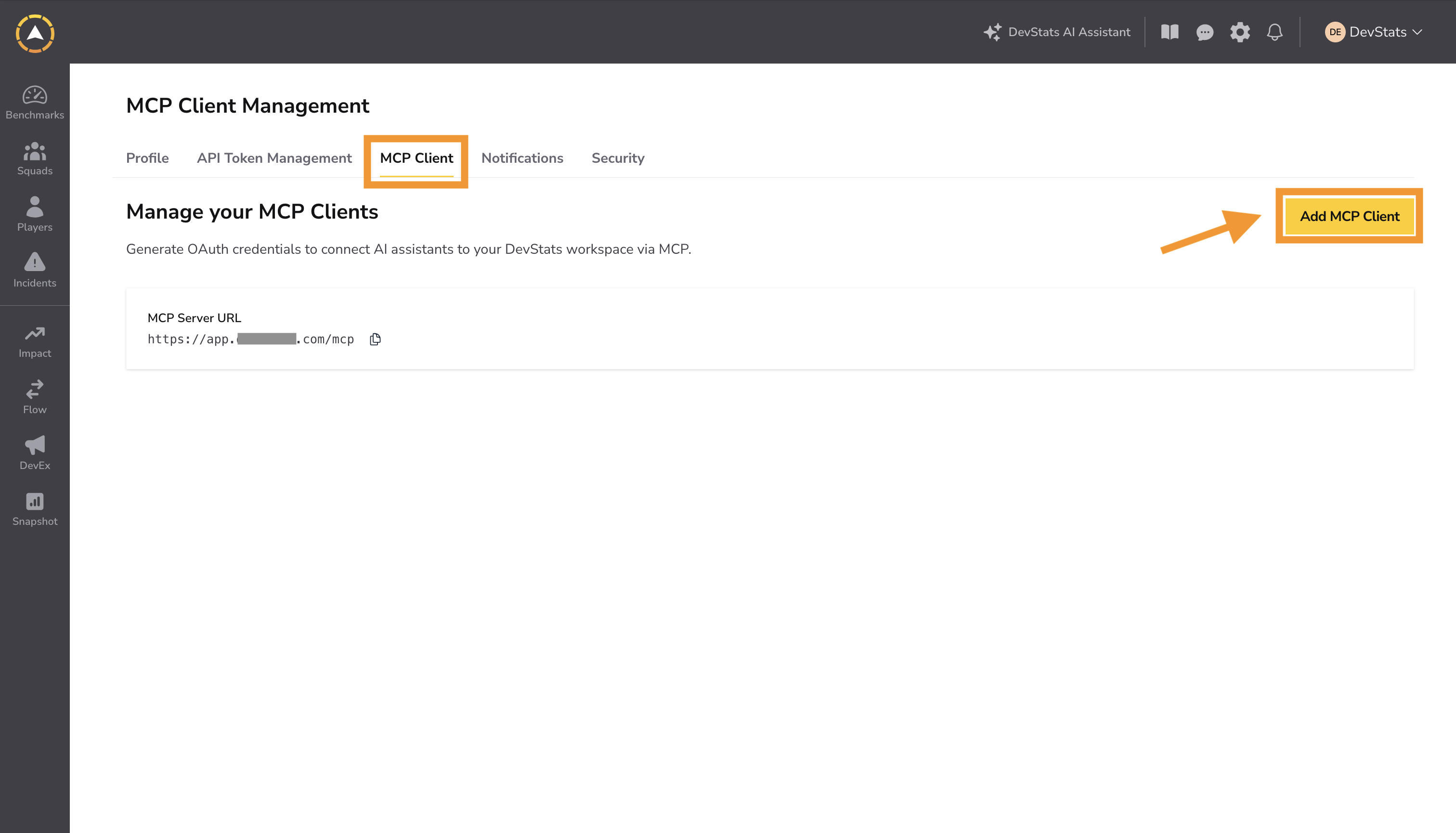
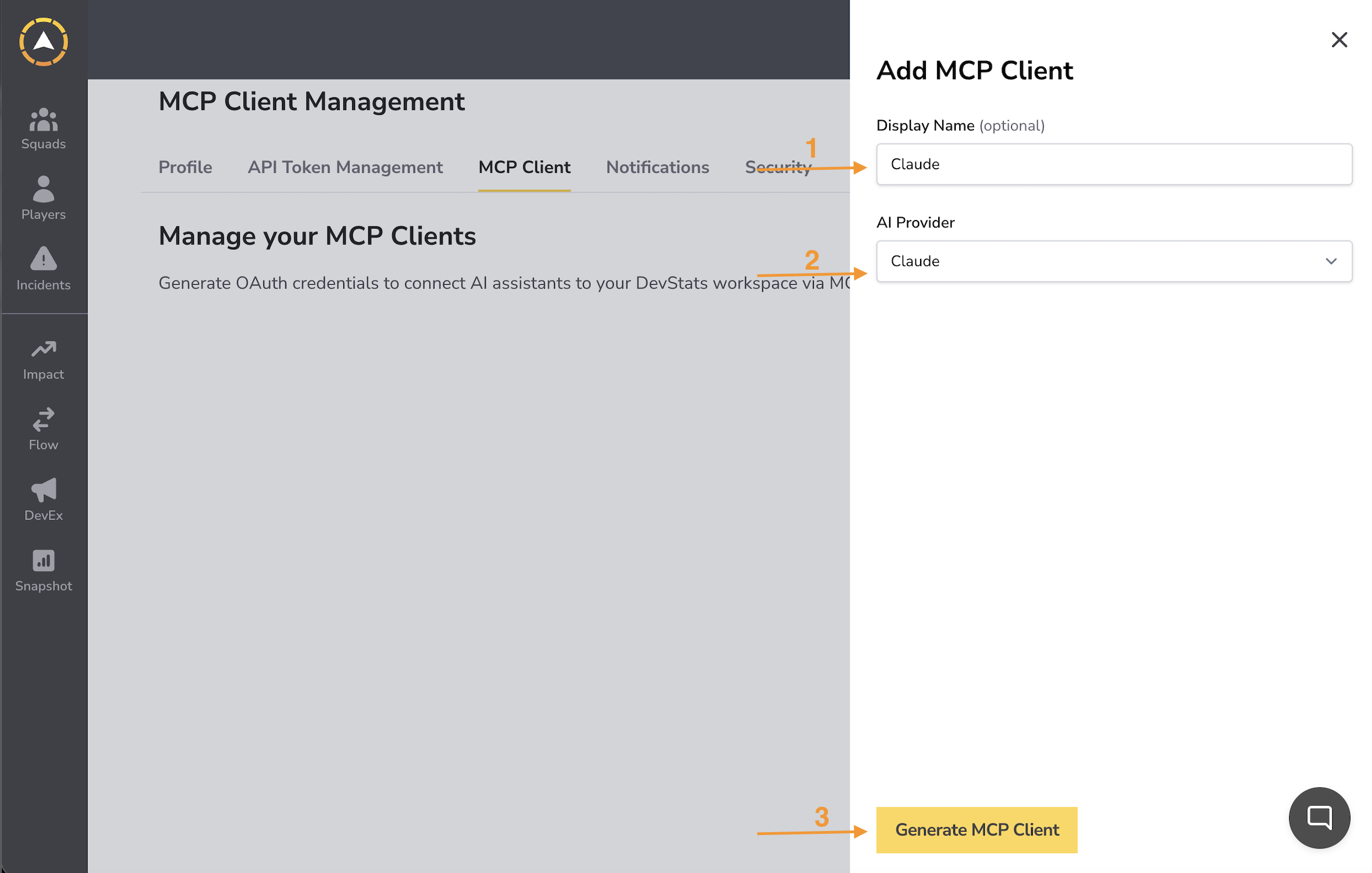
Passo 2: Clique em Add MCP Client. Adicione um nome de exibição opcional, selecione Claude como provedor de IA no dropdown e clique em Generate MCP Client.
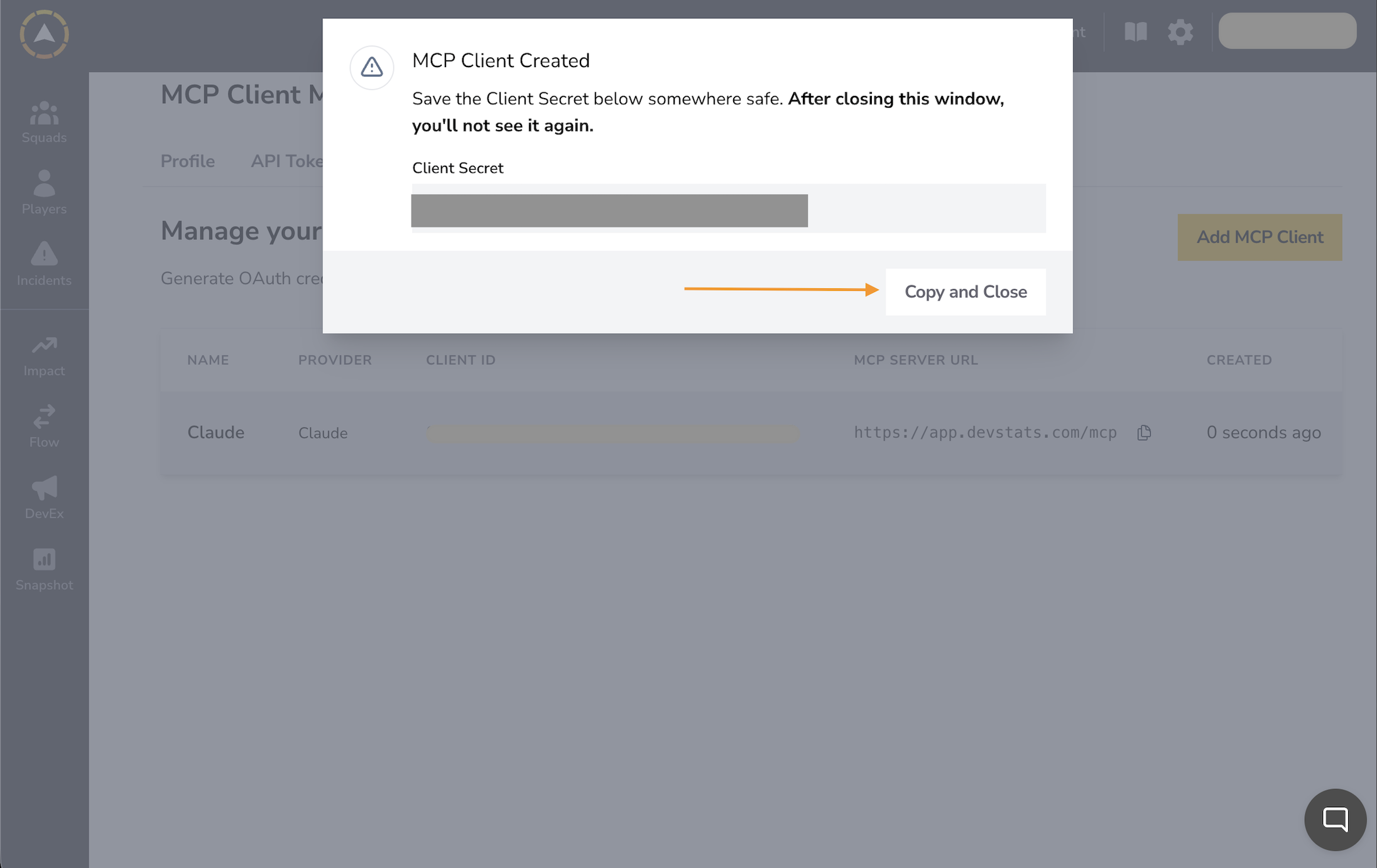
Passo 3: Seu MCP client foi criado. Clique em Copy and Close para salvar o Client Secret, você não conseguirá vê-lo novamente após fechar este modal.
Passo 4: Após fechar, os dados do MCP client (nome, provedor, Client ID e URL do servidor MCP) estarão disponíveis na aba MCP Client.
Conectando o Claude
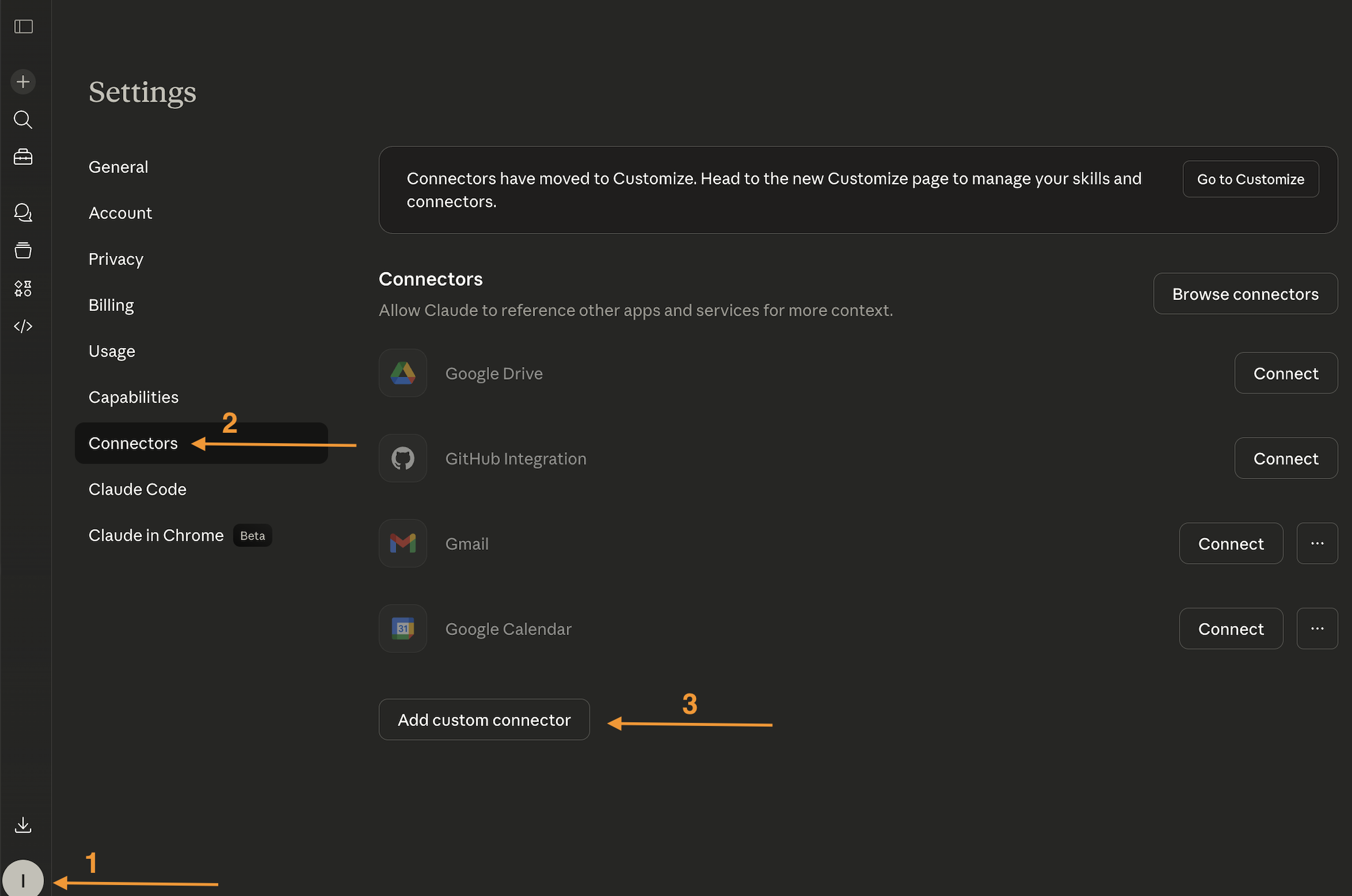
Passo 1: No Claude, vá em Settings e clique em Connectors no menu lateral. Clique em Add custom connector.
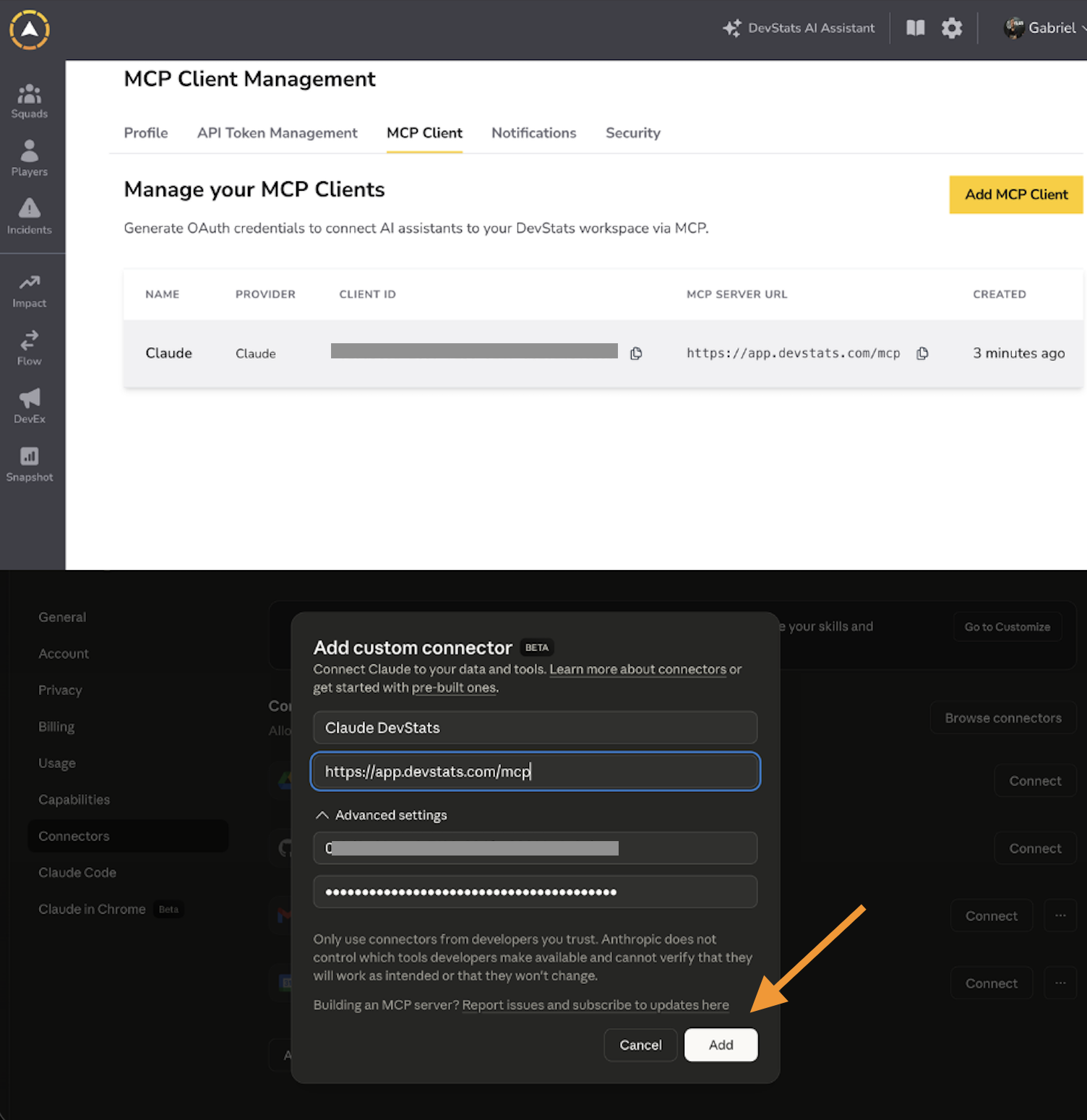
Passo 2: Preencha os campos do conector com as credenciais geradas na DevStats: nome, URL do servidor MCP (https://app.devstats.com/mcp), Client ID e Client Secret. Clique em Add.
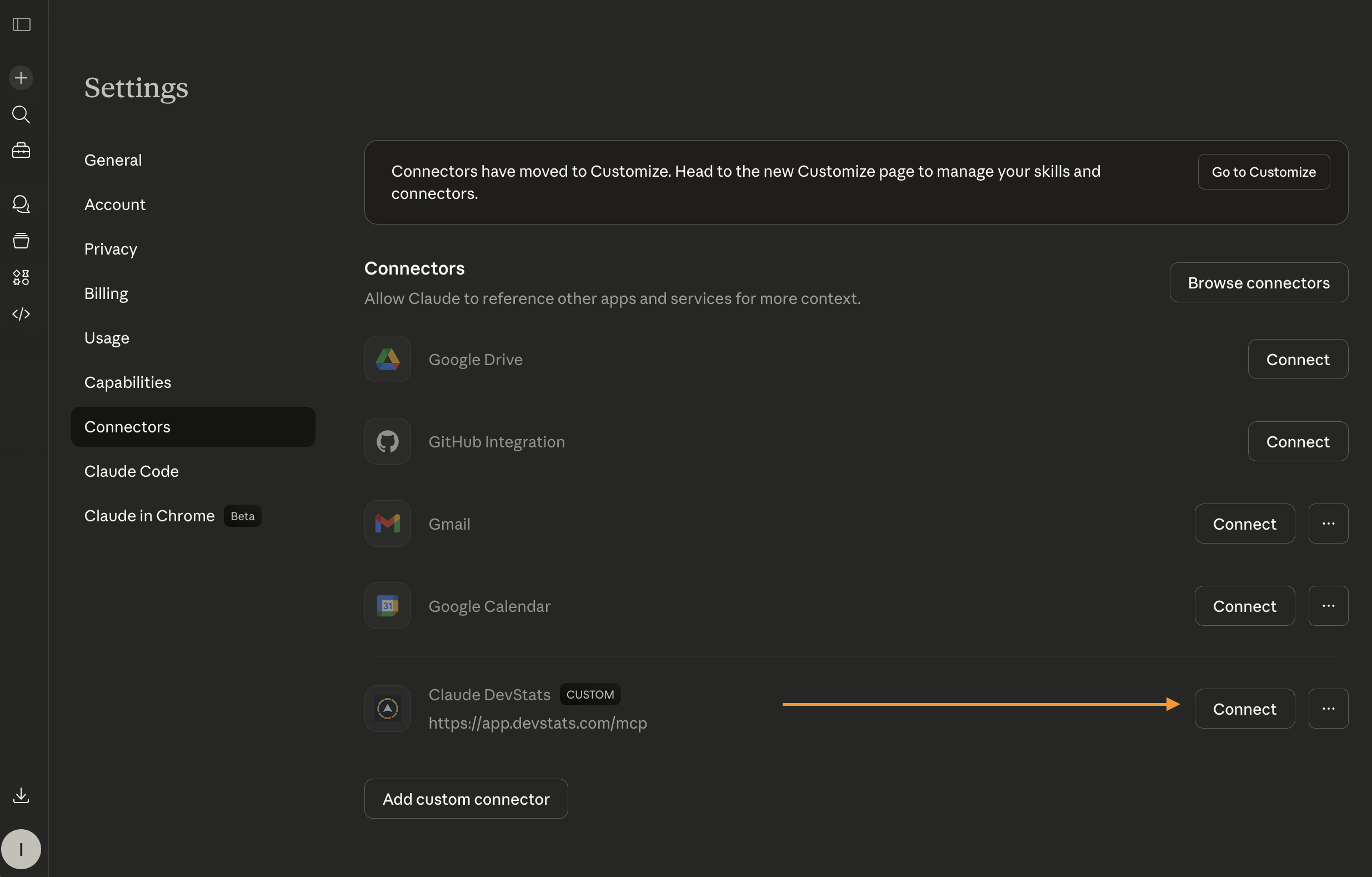
Passo 3: De volta à lista de conectores, clique em Connect ao lado do conector criado.
Passo 4: Uma tela de autorização da DevStats será exibida. Clique em Authorize para permitir a conexão.
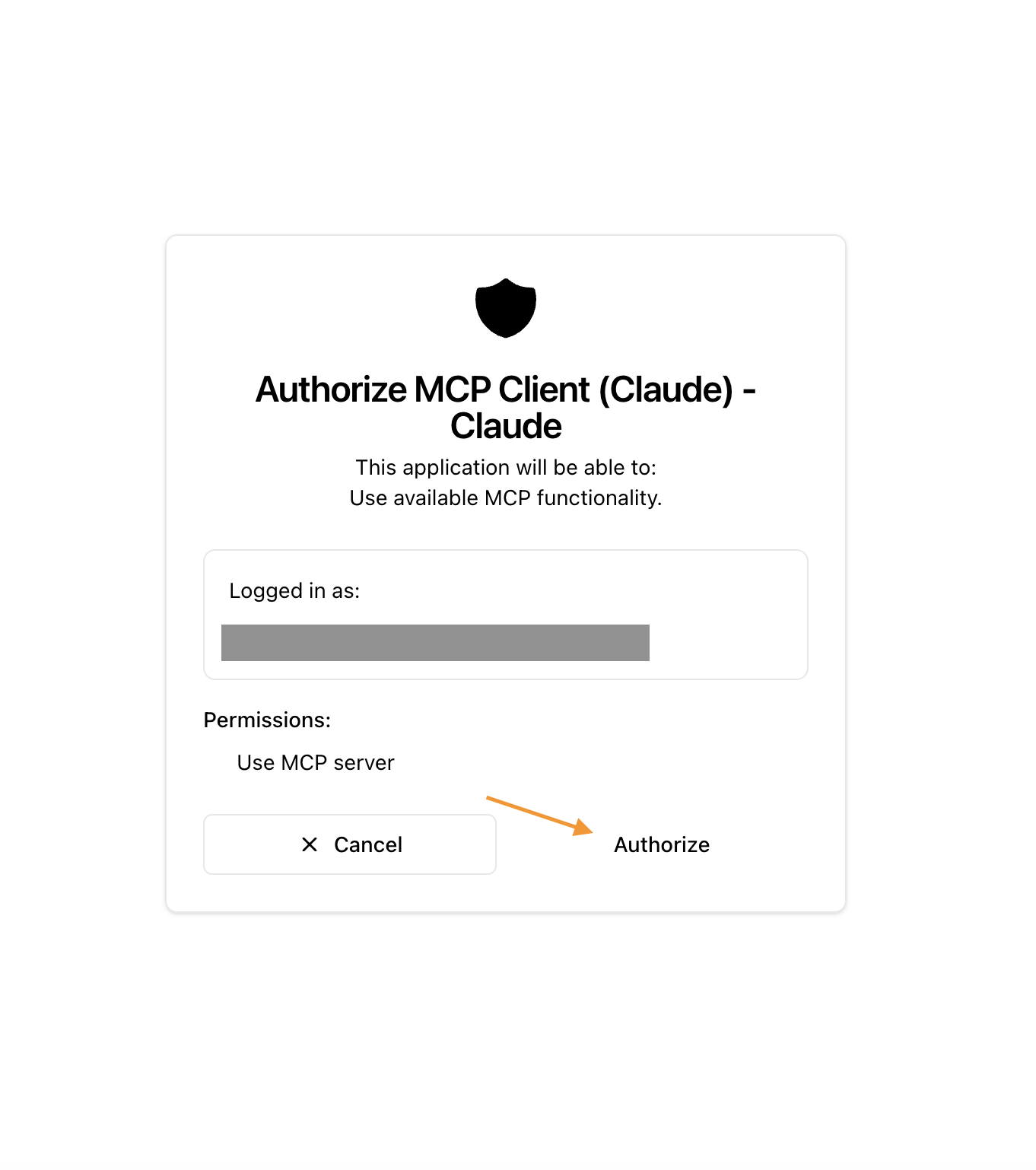
Passo 5: Após autorizar, o conector será exibido como conectado.
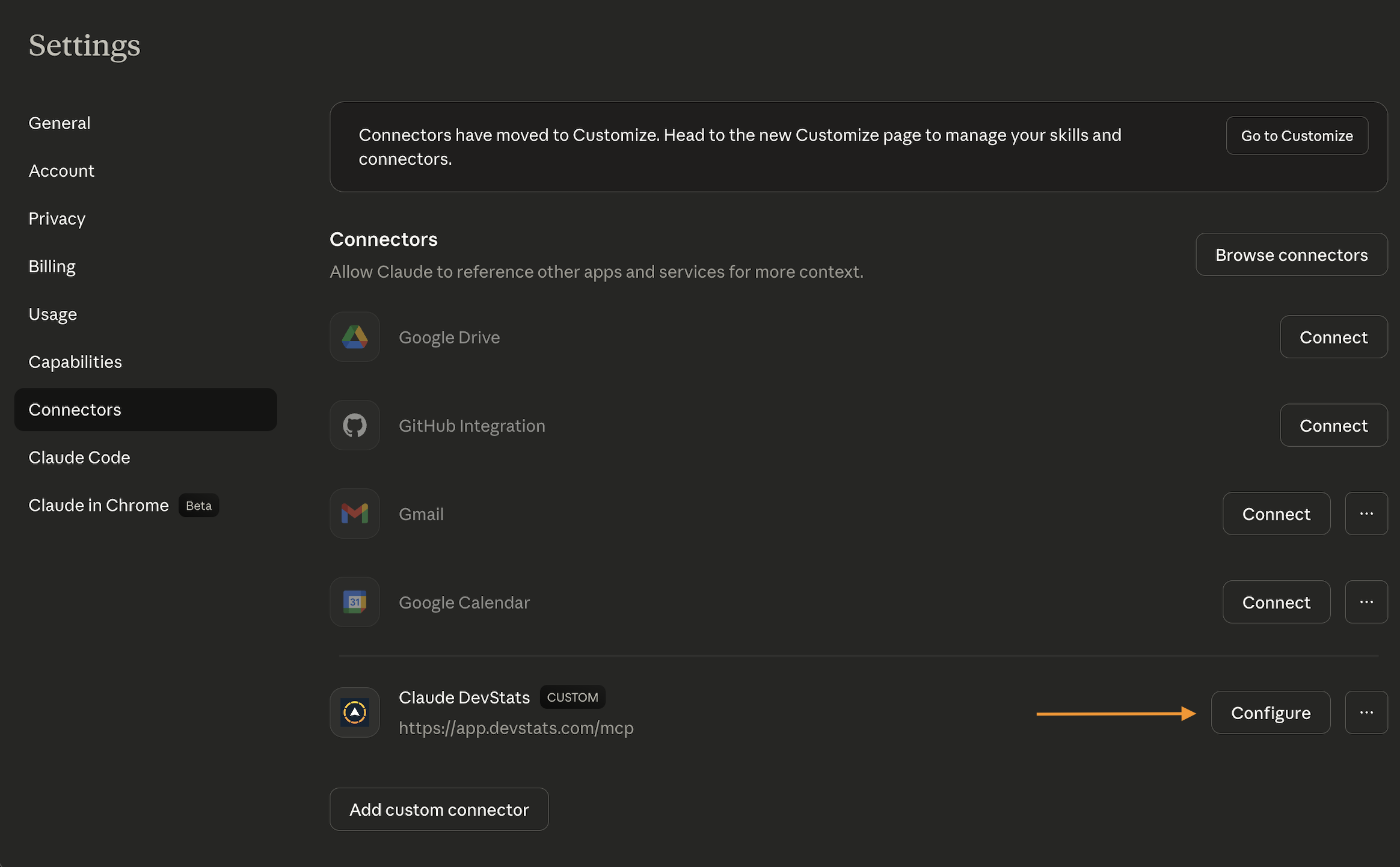
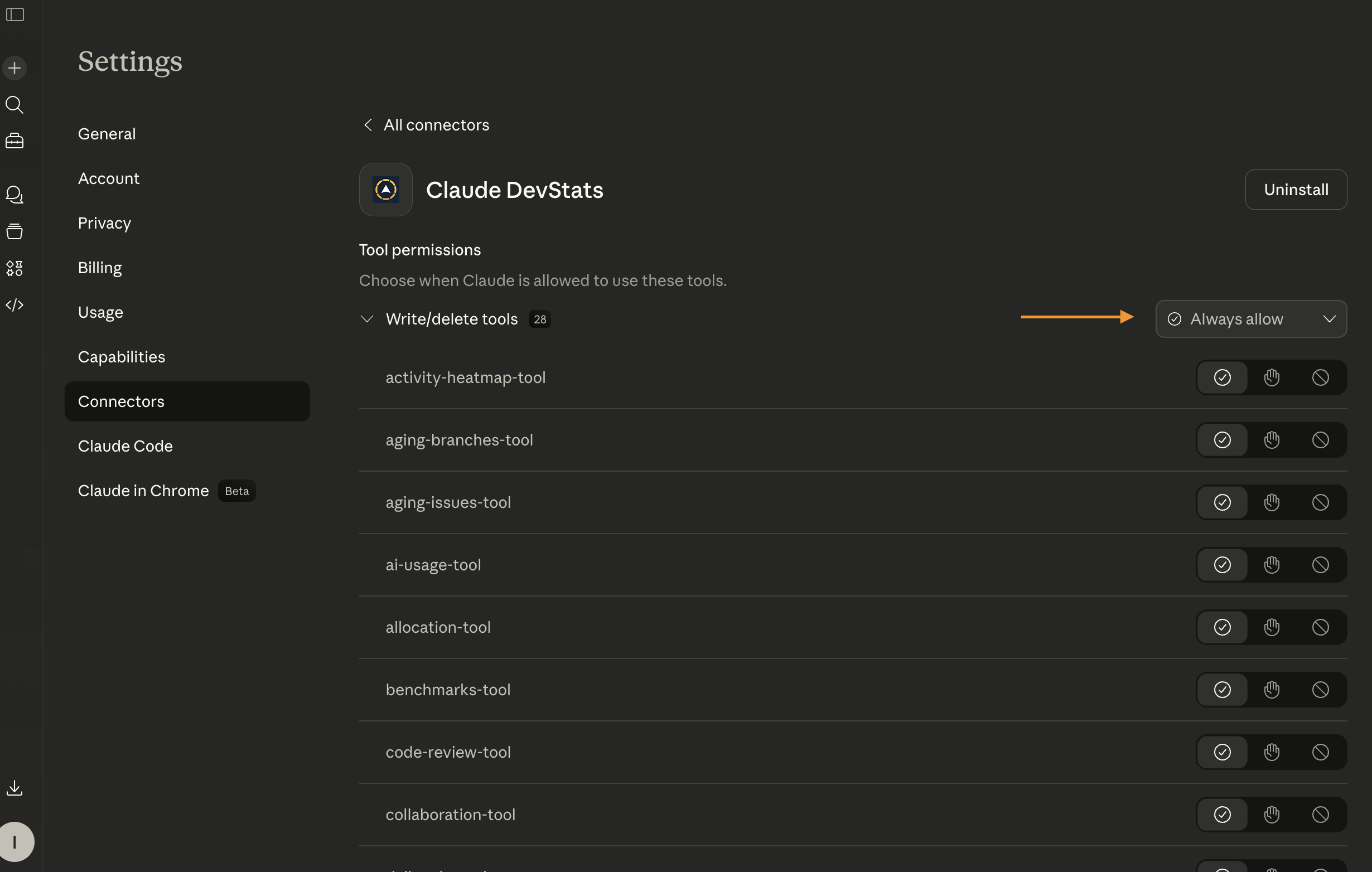
Dica: Clique em Configure no conector e ative Always allow para que o Claude não peça permissão a cada requisição.
Pronto. Agora você pode perguntar ao Claude sobre seu workspace na DevStats, por exemplo:
- "Qual é o PR Cycle Time do meu time nos últimos 30 dias?"
- "Liste todos os players do squad de Engenharia."
- "Mostre o DORA snapshot desta semana."