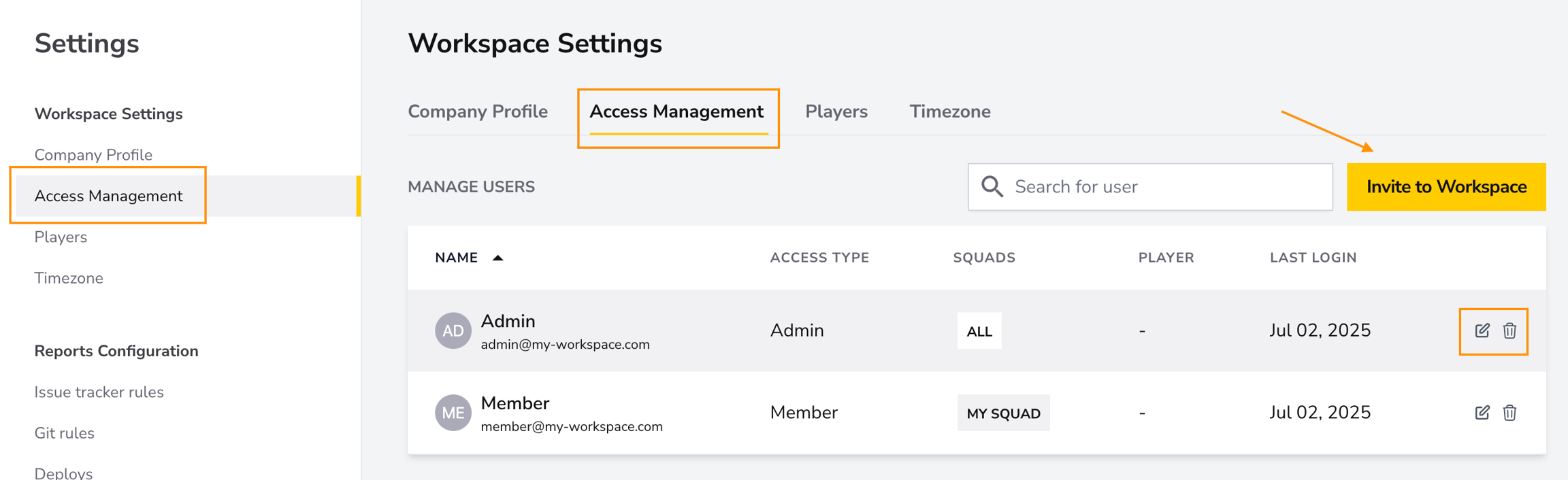
A página de Gerenciamento de Acesso permite que owners e administradores do workspace convidem usuários, atribuam níveis de acesso e controlem quais squads eles podem acessar.
Primeiro, vamos conhecer os diferentes níveis de acesso no DevStats:
- Owner: Identifica o owner do workspace. Esse nível de acesso não pode ser atribuído ou alterado pelo Gerenciamento de Acesso; entre em contato com o suporte para transferir a propriedade do workspace.
- Admin: Tem acesso total às funcionalidades e aos dados do workspace, incluindo o gerenciamento de usuários e configurações.
- Member: Pode acessar os relatórios e squads aos quais foi atribuído, sem privilégios administrativos mais amplos no workspace.
- Viewer: Tem o mesmo acesso baseado em squads que um Member, mas não pode usar o filtro Players nem abrir páginas individuais de players.
- Collaborator: É vinculado a um player específico. Collaborators podem filtrar relatórios por todos os players ou por si mesmos, mas não por outro player individual.
Como Convidar um Novo Usuário para o Workspace
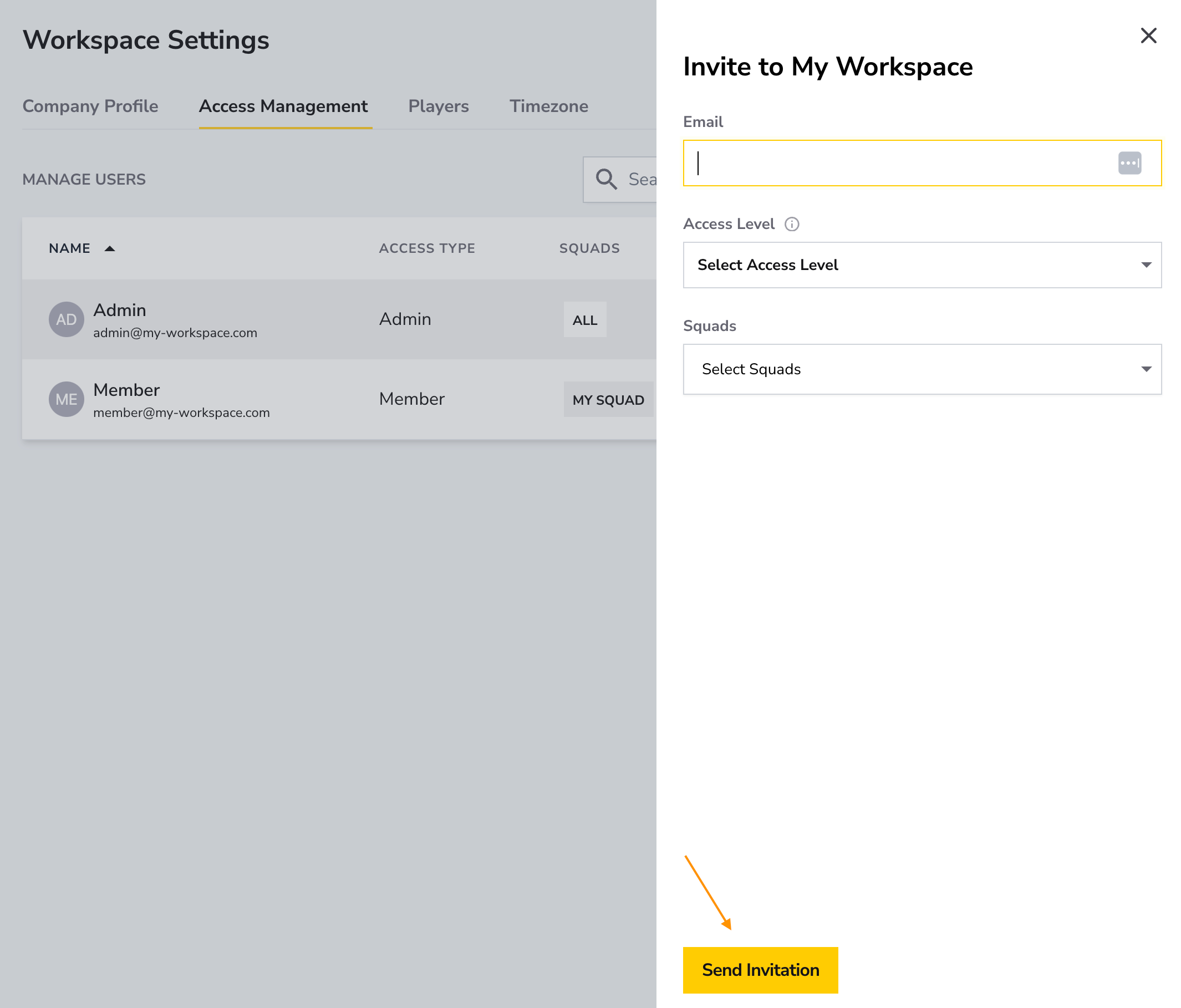
- Clique em Convidar para o Workspace.
- Digite um ou mais endereços de email. Convites para Collaborator aceitam um email por vez.
- Selecione Admin, Member, Viewer ou Collaborator. Owner não está disponível como nível de acesso para convites.
- Para Members e Viewers, selecione um ou mais squads. Para um Collaborator, selecione o player que o usuário convidado representa.
- Clique em Enviar Convite. Cada usuário convidado receberá um email com instruções para entrar no workspace.