Um modelo de investimento define as categorias usadas para agrupar o trabalho no relatório de Engineering Investment. Use o Balance com suas quatro categorias fixas ou crie um modelo personalizado com categorias adequadas ao trabalho da equipe. Owners e administradores do workspace podem criar e gerenciar modelos.
Crie o modelo
- Abra Settings → Engineering Investment.
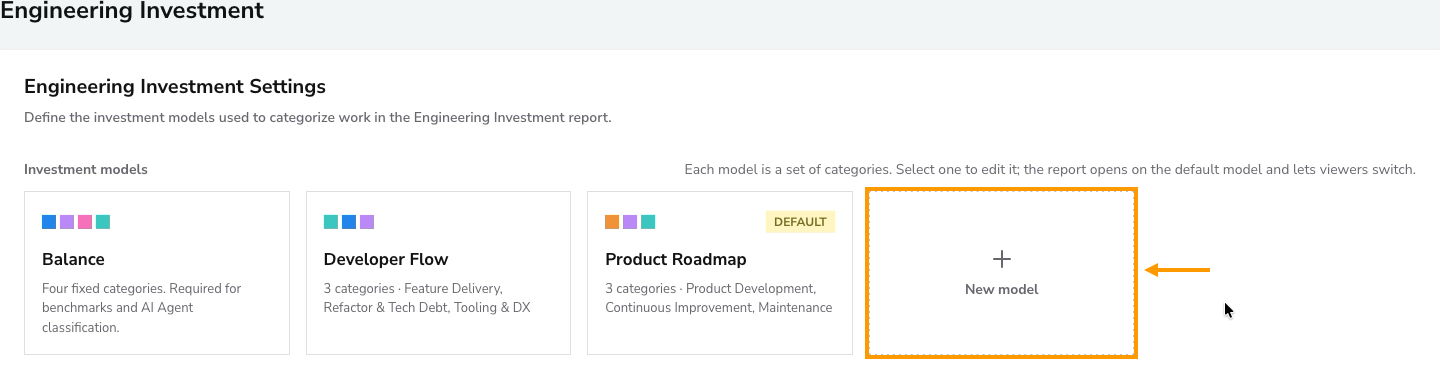
- Em Investment models, selecione New model. O editor começa com duas categorias vazias.
- Se desejar, informe um nome descritivo em Model name.
- Dê um nome único a cada categoria, escolha sua cor e selecione os tipos de issue correspondentes. Mantenha pelo menos duas categorias.
- Use Add category para adicionar outros grupos. Arraste a alça ao lado de uma categoria para mudar a ordem exibida no relatório.
- Clique em Save Settings para criar o modelo. Apenas selecionar New model não o salva.
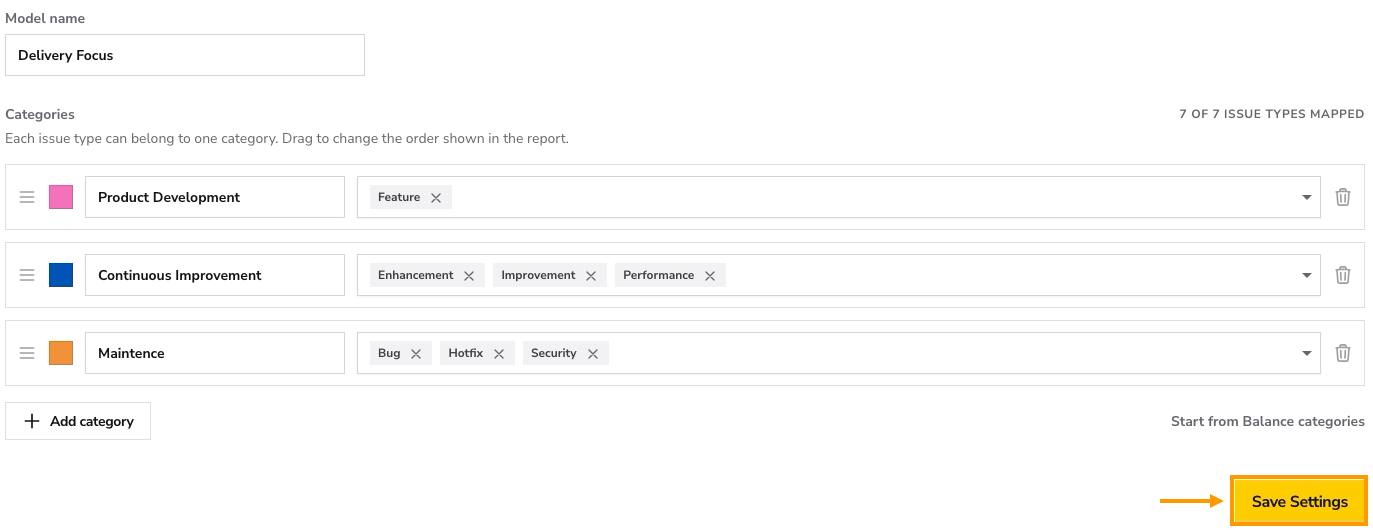
Cada tipo de issue pode pertencer a apenas uma categoria dentro do modelo. Para mover um tipo de issue já atribuído, remova-o primeiro da categoria atual e depois selecione-o na categoria de destino. Revise a contagem de tipos mapeados e o aviso sobre tipos não categorizados antes de salvar.
Para começar com os mapeamentos existentes do Balance, use Start from Balance categories. Essa ação substitui as categorias e os tipos de issue selecionados no editor; confirme a substituição quando solicitado.
Use o modelo no relatório
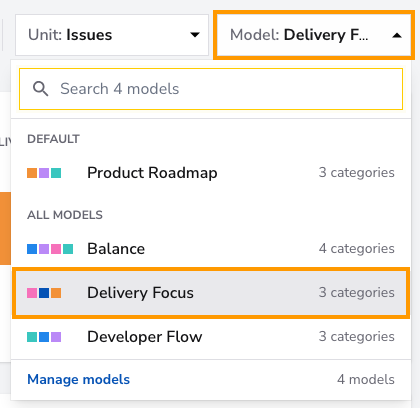
Abra o relatório de Engineering Investment e escolha o modelo salvo no filtro Model. Essa seleção se aplica ao seu usuário no workspace atual.
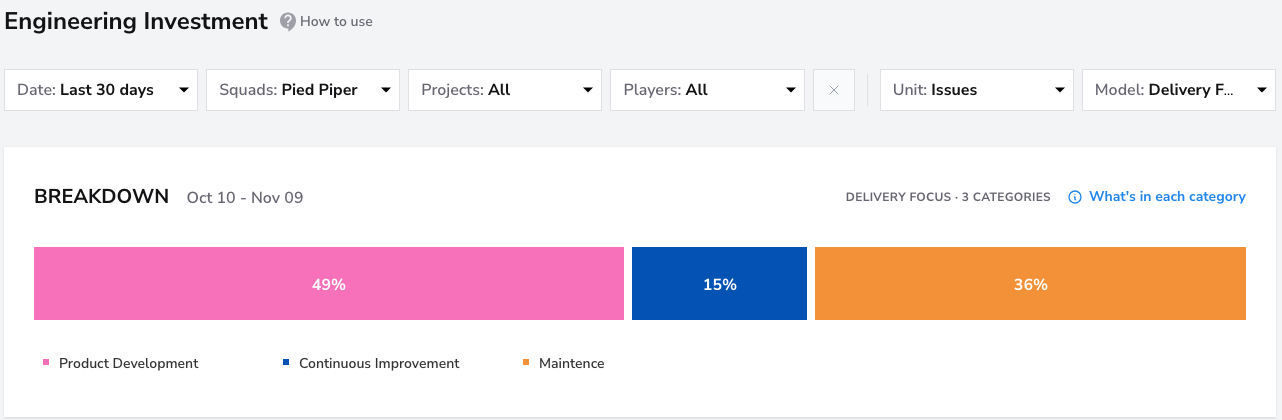
O relatório agrupa o trabalho de acordo com as categorias do modelo selecionado.
Criar um modelo não o torna o padrão do workspace. Para mudar esse padrão, selecione o modelo salvo em Settings → Engineering Investment e clique em Set as default. O padrão é usado quando o usuário não tem uma seleção de modelo salva.
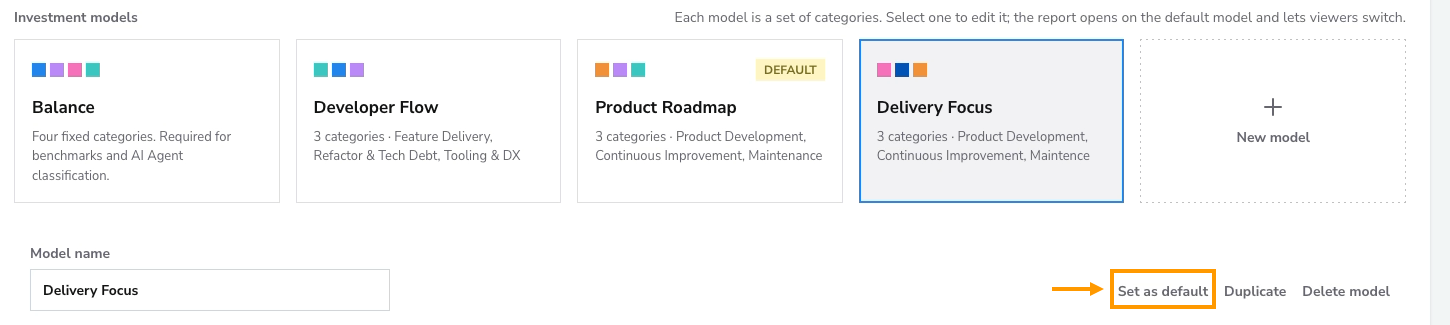
Gerencie os modelos existentes
Selecione um modelo no grid para editá-lo e clique em Save Settings. Use Duplicate para copiar um modelo existente ou Delete model para excluí-lo.